Genvejstaster
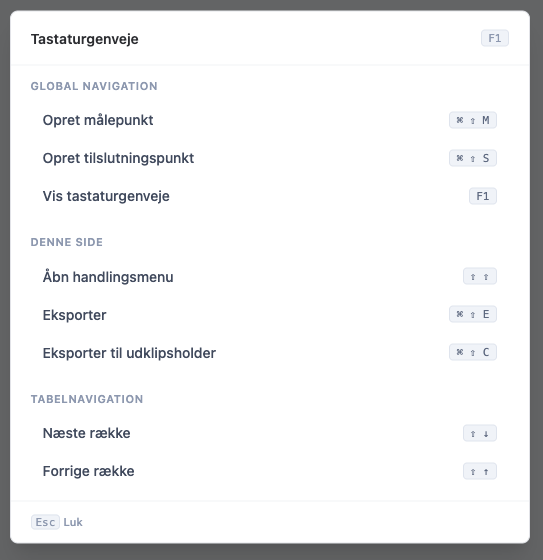
EnergyConnect understøtter en række genvejstaster, der gør det hurtigere at navigere i løsningen og udføre ofte anvendte handlinger.
Genvejstasterne er særligt relevante for brugere, der arbejder intensivt i løsningen eller foretrækker arbejdsgange, hvor navigation og handlinger primært udføres med tastatur.
Der findes to typer genvejstaster i løsningen:
| Type | Beskrivelse |
|---|---|
| Globale genvejstaster | Kan bruges på tværs af løsningen, uanset hvilken side brugeren befinder sig på. |
| Sidespecifikke genvejstaster | Er kun tilgængelige på bestemte sider eller i bestemte kontekster, eksempelvis når brugeren arbejder i en tabel. |
Visning af genvejstaster
Brugeren kan til enhver tid trykke på F1 for at få vist en oversigt over de genvejstaster, der er tilgængelige på den aktuelle side.
Oversigten tager højde for den kontekst, brugeren befinder sig i. Det betyder, at sidespecifikke genvejstaster kun vises, når de er relevante for den aktuelle side eller det valgte element.
Globale genvejstaster
Globale genvejstaster kan bruges på tværs af løsningen.
| Handling | Genvejstast |
|---|---|
| Vis genvejstaster | F1 |
| Opret Målepunkt | Ctrl + Shift + M |
| Opret Tilslutningspunkt | Ctrl + Shift + S |
Sidespecifikke genvejstaster
Sidespecifikke genvejstaster varierer fra side til side. De er typisk knyttet til den funktion eller arbejdsgang, brugeren aktuelt arbejder med.
På sider med tabeller kan brugeren eksempelvis navigere mellem rækker, åbne handlingsmenuen for den valgte række eller eksportere tabelindhold, hvis funktionen er tilgængelig.
| Handling | Genvejstast |
|---|---|
| Åbn handlingsmenu | Shift to gange i træk |
| Vælg næste række i tabel | Shift + pil ned |
| Vælg forrige række i tabel | Shift + pil op |
| Eksporter til CSV | Ctrl + Shift + E |
| Kopier til udklipsholder | Ctrl + Shift + C |
Når handlingsmenuen er åben, kan brugeren navigere mellem handlingerne med piletasterne og vælge en handling med Enter.
Almindelig tastaturnavigation
Ud over genvejstasterne understøtter løsningen almindelig tastaturnavigation.
Brugeren kan blandt andet:
- bruge Tab til at flytte fokus frem gennem siden
- bruge Shift + Tab til at flytte fokus tilbage
- bruge Enter eller Space til at aktivere links, knapper, afkrydsningsfelter og radioknapper
- bruge Esc til at lukke modaler, dialoger og handlingsmenuer
Denne navigation gør det muligt at arbejde i løsningen uden brug af mus og understøtter samtidig en mere effektiv arbejdsgang for brugere, der ofte arbejder med de samme funktioner.